插件
1.book.json 配置
1.1 title
设置书本的标题
"title": "webMrYang的文档库"
1.2 author
作者的相关信息
"author": "webMrYang"
1.3 description
本书的简单描述
"description": "前端一些资料"
1.4 language
Gitbook使用的语言, 版本2.6.4中可选的语言如下:
en, ar, bn, cs, de, en, es, fa, fi, fr, he, it, ja, ko, no, pl, pt, ro, ru, sv, uk, vi, zh-hans, zh-tw
例如,配置使用简体中文
"language": "zh-hans"
1.5 links
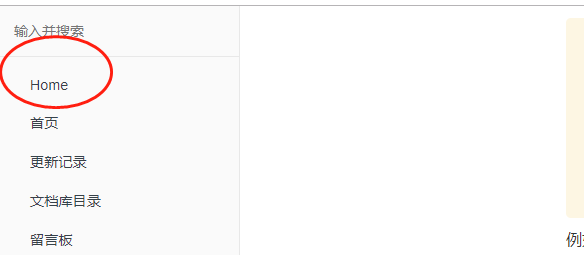
在左侧导航栏添加链接信息
    "links" : {
        "sidebar" : {
            "Home" : "https://www.baidu.com"
        }
    }
1.6 styles
自定义页面样式, 默认情况下各generator对应的css文件
   "styles": {
        "website": "styles/website.css",
        "ebook": "styles/ebook.css",
        "pdf": "styles/pdf.css",
        "mobi": "styles/mobi.css",
        "epub": "styles/epub.css"
    }
例如使<h1> <h2>标签有下边框, 可以在website.css中设置
h1 , h2{
    border-bottom: 1px solid #EFEAEA;
}
1.7 plugins
配置使用的插件
   "plugins": [
        "-search",
        "back-to-top-button",
        "expandable-chapters-small",
        "insert-logo"
    ]
其中"-search"中的 - 符号代表去除默认自带的插件
Gitbook默认自带有5个插件:
- highlight: 代码高亮
- search: 导航栏查询功能(不支持中文)
- sharing:右上角分享功能
- font-settings:字体设置(最上方的"A"符号)
- livereload:为GitBook实时重新加载
1.8 pluginsConfig
配置插件的属性
例如配置prism的属性:
   "prism": {
        "css": [
            "prismjs/themes/prism-solarizedlight.css"
        ],
        "lang": {
            "shell": "bash"
        }
    },
2 插件安装
用法:在book.json中添加"plugins"和"pluginConfig"字段。然后执行gitbook install,或者使用NPM安装npm install gitbook-plugin-插件名,也可以从源码GitHub地址中下载,放到node_modules文件夹里(GitHub地址在进入插件地址右侧的GitHub链接)
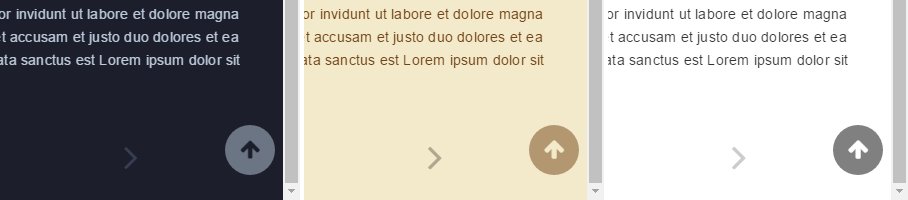
2.1 back-to-top-button 回到顶部
在book.json中添加以下内容。然后执行gitbook install,或者使用NPM安装npm install gitbook-plugin-back-to-top-button,也可以从源码GitHub地址中下载,放到node_modules文件夹里(GitHub地址在进入插件地址右侧的GitHub链接)
    {
        "plugins": [
            "back-to-top-button"
        ]
    }
效果如下图所示:
2.2 expandable-chapters 导航目录折叠
在book.json中添加以下内容。然后执行gitbook install,或者使用NPM安装npm install gitbook-plugin-expandable-chapters,也可以从源码GitHub地址中下载,放到node_modules文件夹里(GitHub地址在进入插件地址右侧的GitHub链接)
    {
        "plugins": [
            "expandable-chapters"
        ]
    }
2.3 代码复制
2.3.1. code 代码添加行号&复制按钮
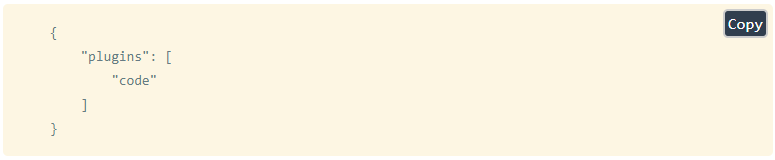
为代码块添加行号和复制按钮,复制按钮可关闭
单行代码无行号。
在book.json中添加以下内容。然后执行gitbook install,或者使用NPM安装npm install gitbook-plugin-chapter-fold,也可以从源码GitHub地址中下载,放到node_modules文件夹里(GitHub地址在进入插件地址右侧的GitHub链接)
    {
        "plugins": [
            "code"
        ]
    }
如果想去掉复制按钮,在book.json的插件配置块更新:
    {
        "plugins" : [
                "code"
        ],
        "pluginsConfig": {
        "code": {
            "copyButtons": false
        }
        }
    }
效果如下图所示:

2.3.2. copy-code-button 代码复制按钮
为代码块添加复制的按钮。
在book.json中添加以下内容。然后执行gitbook install,或者使用NPM安装npm install gitbook-plugin-copy-code-button,也可以从源码GitHub地址中下载,放到node_modules文件夹里(GitHub地址在进入插件地址右侧的GitHub链接)
    {
        "plugins": [
            "copy-code-button"
        ]
    }
效果如下图所示:
2.4 search-pro 高级搜索(支持中文)
支持中文搜索, 在使用此插件之前,需要将默认的search和lunr 插件去掉。
在book.json中添加以下内容。然后执行gitbook install,或者使用NPM安装npm install gitbook-plugin-search-pro,也可以从源码GitHub地址中下载,放到node_modules文件夹里(GitHub地址在进入插件地址右侧的GitHub链接)
    {
        "plugins": [
            "-lunr",
            "-search",
            "search-pro"
        ]
    }
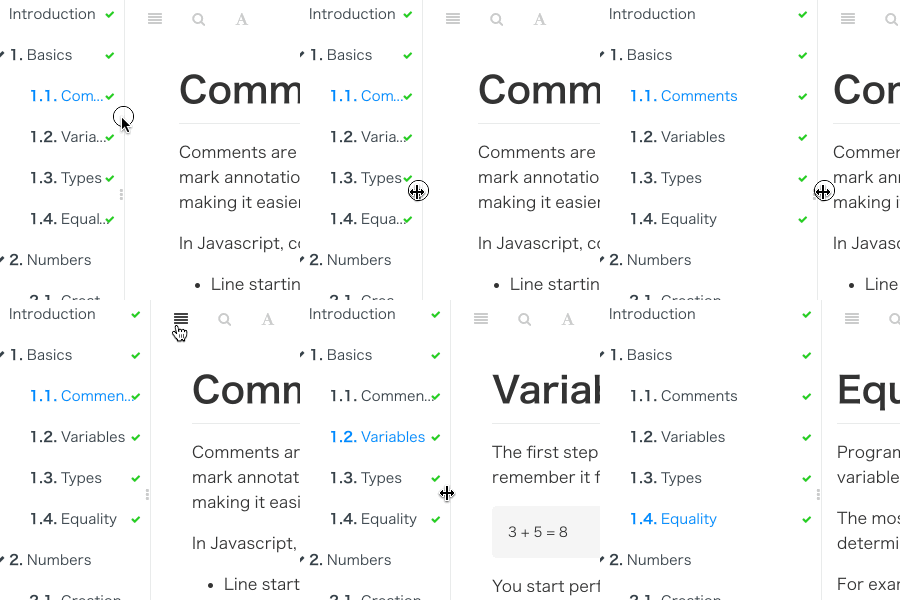
2.5 splitter 侧边栏宽度可调节
在book.json中添加以下内容。然后执行gitbook install,或者使用NPM安装npm install gitbook-plugin-splitter,也可以从源码GitHub地址中下载,放到node_modules文件夹里(GitHub地址在进入插件地址右侧的GitHub链接)
    {
        "plugins": [
            "splitter"
        ]
    }
效果如下图所示:
2.6 sharing-plus 多一些分享方式
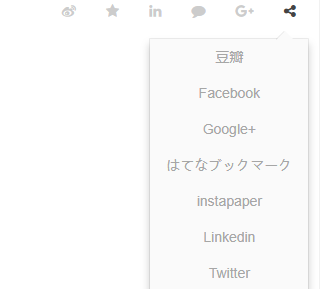
分享当前页面,比默认的 sharing 插件多了一些分享方式。
在book.json中添加以下内容。然后执行gitbook install,或者使用NPM安装npm install gitbook-plugin-sharing-plus
    {
        "plugins": ["-sharing", "sharing-plus"],
        "pluginsConfig": {
            "sharing": {
                "douban": false,
                "facebook": false,
                "google": true,
                "pocket": false,
                "qq": false,
                "qzone": true,
                "twitter": false,
                "weibo": true,
            "all": [
                "douban", "facebook", "google", "instapaper", "linkedin","twitter", "weibo",
                "messenger","qq", "qzone","viber","whatsapp"
            ]
        }
        }
    }
其中:
为true的代表直接显示在页面顶端,为false的不显示,不写默认为false
"all"中代表点击分享符号显示出来的
效果如下图所示:
2.7 github 在右上角添加github图标
GitHub地址
在book.json中添加以下内容。然后执行gitbook install,或者使用NPM安装npm install gitbook-plugin-github,也可以从源码GitHub地址中下载,放到node_modules文件夹里(GitHub地址在进入插件地址右侧的GitHub链接)
    {
        "plugins": [
            "github"
        ],
        "pluginsConfig": {
            "github": {
                "url": "https://github.com/zhangjikai"
            }
        }
    }
效果如下图所示:

2.8 tbfed-pagefooter 页面添加页脚
GitHub地址
在book.json中添加以下内容。然后执行gitbook install,或者使用NPM安装npm install gitbook-plugin-tbfed-pagefooter,也可以从源码GitHub地址中下载,放到node_modules文件夹里(GitHub地址在进入插件地址右侧的GitHub链接)
{
"plugins": [
"tbfed-pagefooter"
],
"pluginsConfig": {
"tbfed-pagefooter": {
"copyright":"Copyright © xxxx.com 2017",
"modify_label": "该文件修订时间:",
"modify_format": "YYYY-MM-DD HH:mm:ss"
}
}
}
效果如下图所示:

2.9 donate 打赏插件
GitHub地址
在book.json中添加以下内容。然后执行gitbook install,或者使用NPM安装npm install gitbook-plugin-donate,也可以从源码GitHub地址中下载,放到node_modules文件夹里(GitHub地址在进入插件地址右侧的GitHub链接)
    {
        "plugins": [
            "donate"
        ],
        "pluginsConfig": {
            "donate": {
                "wechat": "微信收款的二维码URL",
                "alipay": "支付宝收款的二维码URL",
                "title": "",
                "button": "赏",
                "alipayText": "支付宝打赏",
                "wechatText": "微信打赏"
            }
        }
    }
2.10 theme-comscore 为Table添加样式
npm地址
在book.json中添加以下内容。然后执行gitbook install,或者使用NPM安装npm install gitbook-plugin-theme-comscore,也可以从源码GitHub地址中下载,放到node_modules文件夹里(GitHub地址在进入插件地址右侧的GitHub链接)
    {
        "plugins": [
            "theme-comscore"
        ]
    }
效果如下图所示:

2.11 prism 为 GitBook 的 Code 添加更好看的样式
prism:为 GitBook 的 Code 添加更好看的样式,使用它的时候记得屏蔽 GitBook 默认的 highlight 插件,即通过 (-highlight 表示,下面出现 - 的插件也一样)
npm地址
在book.json中添加以下内容。然后执行gitbook install,或者使用NPM安装npm install gitbook-plugin-prism,也可以从源码GitHub地址中下载,放到node_modules文件夹里(GitHub地址在进入插件地址右侧的GitHub链接)
    {
        "plugins": [
            "prism",
            "-highlight"
        ],
        "pluginsConfig": {
            "prism": {
                "css": [
                "prismjs/themes/prism-solarizedlight.css"
                ],
                "lang": {
                "shell": "bash"
                }
            }
        }
    }
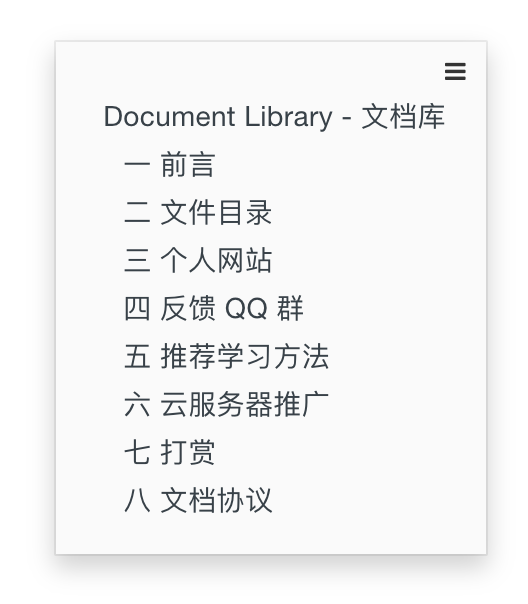
2.12 anchor-navigation-ex 生成菜单。
expandable-chapters:自动生成菜单,并跳转顶部
GitHub地址
在book.json中添加以下内容。然后执行gitbook install,或者使用NPM安装npm install gitbook-plugin-anchor-navigation-ex,也可以从源码GitHub地址中下载,放到node_modules文件夹里(GitHub地址在进入插件地址右侧的GitHub链接)
    {
       "plugins": [
        "anchor-navigation-ex"
        ],
        "pluginsConfig": {
            "anchor-navigation-ex": {
                "showLevel": false
            }
        }
    }
效果如下图所示:
2.13 sectionx 将页面分块显示。
用于将页面分成多个部分,并添加按钮以允许读者控制每个部分的可见性。
GitHub地址
在book.json中添加以下内容。然后执行gitbook install,或者使用NPM安装npm install gitbook-plugin-sectionx,也可以从源码GitHub地址中下载,放到node_modules文件夹里(GitHub地址在进入插件地址右侧的GitHub链接)
    {
       "plugins": [
            "sectionx"
        ]
    }
使用方式
| 参数 | 说明 |
|---|---|
| data-title | 该部分的标题,它将显示为bootstrap面板的标题(大小为h2)。 请注意,您不能使用"标题中的字符,请"改用。 |
| data-id | 对按钮控制起作用。 |
| data-show | 默认表示面板内容是否可见的布尔值。 true:默认情况下,面板内容对用户可见,面板标题可以单击。 false:默认情况下,面板内容对用户隐藏,面板标题不可点击,只能通过添加自定义按钮查看 |
| data-nopdf | 一个布尔值,表示该部分是否将隐藏在pdf导出中。 true:面板不会显示在.pdf或.epub中。 |
| data-collapse | 一个布尔值,表示默认情况下是否打开(但仍然可见)该部分。 true:默认情况下,面板内容对用户可见,但已关闭。 false:默认情况下,面板内容对用户隐藏,但已打开(默认设置)。 |
控制按钮
| 标签 | 说明 |
|---|---|
| class | 该按钮必须属于类“section”。 |
| target | 当按下时,将切换id为target的部分//这里就是用到上面的的data-id |
| show | 隐藏目标部分时按钮上的文本。 |
| hide | 目标部分可见时按钮上的文本。 |
example:
    <button class="section" target="section2" show="显示模块2" hide="隐藏模块2"></button>
    <!--sec data-title="模块2" data-id="section2" data-show=true ces-->
    内容部分2
    <!--endsec-->
2.14 baidu-tongji 添加百度统计。
npm地址
在book.json中添加以下内容。然后执行gitbook install,或者使用NPM安装npm install gitbook-plugin-baidu-tongji,也可以从源码GitHub地址中下载,放到node_modules文件夹里(GitHub地址在进入插件地址右侧的GitHub链接)
    {
       "plugins": [
            "baidu-tongji"
        ],
        "pluginsConfig": {
            "baidu-tongji": {
                "token": "f3f331c21843f7b950e103f51fbabc60"
            }
        }
    }
2.15 favicon 更改网站的 favicon.ico。
npm地址
在book.json中添加以下内容。然后执行gitbook install,或者使用NPM安装npm install gitbook-plugin-favicon,也可以从源码GitHub地址中下载,放到node_modules文件夹里(GitHub地址在进入插件地址右侧的GitHub链接)
    {
       "plugins": [
            "favicon"
        ],
        "pluginsConfig": {
            "favicon": {
                "shortcut": "assets/images/favicon.ico",//首先,shortcut通常可以被所有可以显示favicon的浏览器读取。
                "bookmark": "assets/images/favicon.ico",//在收藏夹中显示自己的图标
                "appleTouch": "assets/images/apple-touch-icon.png",//是一个类似网站favicon的图标文件,用来在iphone和iPad上创建快捷键时使用
                "appleTouchMore": {
                    "120x120": "assets/images/apple-touch-icon-120x120.png",
                    "180x180": "assets/images/apple-touch-icon-180x180.png"
                }
            }
        }
    }
2.16 待做项☑。
添加 Todo 功能。默认的 checkbox 会向右偏移 2em,如果不希望偏移,可以在 website.css 里加上下面的代码:
GitHub地址
在book.json中添加以下内容。然后执行gitbook install,或者使用NPM安装npm install gitbook-plugin-todo,也可以从源码GitHub地址中下载,放到node_modules文件夹里(GitHub地址在进入插件地址右侧的GitHub链接)
    {
       "plugins": [
            "todo"
        ]
    }
使用示例:
    *   [ ]  write some articles
    *   [x]  drink a cup of tea
- write some articles
- drink a cup of tea
2.17 Codeblock显示所包含文件的内容。
使用代码块的格式显示所包含文件的内容. 该文件必须存在。插件提供了一些配置,可以区插件官网查看。如果同时使用 ace 和本插件,本插件要在 ace 插件前面加载。
CodeblockNPM地址
aceNPM地址
在book.json中添加以下内容。然后执行gitbook install,或者使用NPM安装npm install gitbook-plugin-include-codeblock gitbook-plugin-ace,也可以从源码GitHub地址中下载,放到node_modules文件夹里(GitHub地址在进入插件地址右侧的GitHub链接)
    {
       "plugins": [
            "include-codeblock",
            'ace'
        ],
        "pluginsConfig": {
            "include-codeblock": {
                "template": "ace",
                "unindent": "true",
                "theme": "monokai"
            }
        }
    }
使用示例:
Example of code \[import\](./test.js)
Example of code
2.18 gitalk 评论插件。
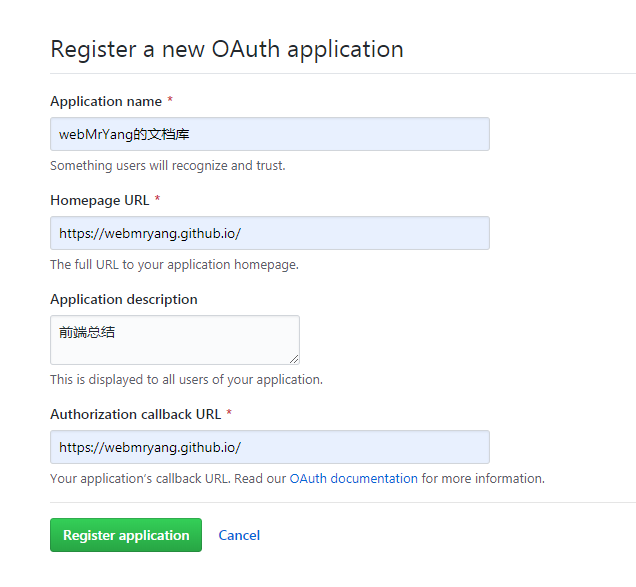
gitalk 利用 github 的开发者接口授权,将讨论区的 issue 变成评论区,和 github 结合的如此紧密,适合用源码托管到 github 这类情况.
我们在需要评论的页面中加入下面代码
    <link rel="stylesheet" href="https://cdn.jsdelivr.net/npm/gitalk@1/dist/gitalk.css">
    <script src="https://cdn.jsdelivr.net/npm/gitalk@1/dist/gitalk.min.js"></script>
    <div id="gitalk-container"></div>
    <script>
    var gitalk = new Gitalk({
        "clientID": "8c2f22bd64d1ea012ac5",
        "clientSecret": "992cdea444e1503ceac91bfd74907b37e590a159",
        "repo": "webmryang.github.io",
        "owner": "WebMrYang",
        "admin": ["WebMrYang"],
        "id": location.pathname,
        "distractionFreeMode": false
    });
    gitalk.render("gitalk-container");
    </script>
字段意思:
1. `clientID` :GitHub 开发者设置,客户端连接标识。
2. `clientSecret`:GitHub 开发者设置,客户端秘钥。
3. `repo`:GitHub 仓库名,我们的就是 document-library 啦。
4. `owner`:GitHub 仓库所有者,就是我 GitHub 账户:`LiangJunrong`。
5. `admin`:GitHub 仓库管理者,还是我的 GitHub 账户:`LiangJunrong`。(支持数组,多个管理者)
6. `id`:页面的唯一标识,默认值: `location.href`
7. `distractionFreeMode`:类似 Facebook 评论框的全屏遮罩效果,默认值: `false`
[官方配置](https://github.com/gitalk/gitalk#install)<br/>